13 Juli 2006

Tutorial : Fehlerbehebung bei Steam

Solltest du mal Fehler haben ingame also sound bugs oder so schöne ERRORS ^^ kann man als erstes versuchen seine .gcf Dateien zu defragmentieren.
Wenn das nicht helfen sollte kann es an deinem Windows liegen.
Bevor du also wild formatierst versuche erst einmal das hier.

Schritt 1:

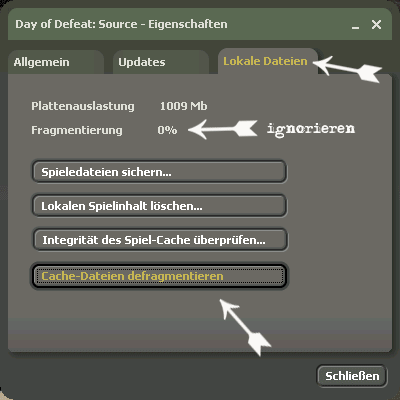
Rechtklick auf dein Spiel und Eigenschaften auswählen.


Schritt 2:

In den Eigenschaften wechselst du auf den Reiter "Lokale Dateien"

und dann auf "cache Dateien defragmentieren"

Dann rattert er los, kann schon eine Weile dauern...

ACHTUNG Kaffee und Zigarretten bereit legen ;-)


Auch wenn die Fragmentierung mit 0% Prozent angegeben wird sollte man es doch versuchen da es bei mir schon so manchen Fehler behoben hat.

Fertig

Gruss [GC] Grimmi & Strike

Tutorial : Gute Standard Server.cfg in Deutsch

Hier eine gute Game.cfg in komplett Deutsch für dod:s.

Erklärungen sind jeweils hinter den Einträgen.

Ganz unten findest du den download dazu.


// Name
hostname "Name des Servers" // Name des Servers

// Admin's Email Addresse
sv_contact "your_email@irgendwo.de" // Kontakt E-mail
sv_region 3 //Die Region wo der Server läuft 3 = Europa

//-----------------------------------------------
// Passwoerter
//-----------------------------------------------

// sv_password "" // Server passwort, wenn keins eingegeben wird, ist es ein public Serever
rcon_password "geheim" // RCON passwort

//-----------------------------------------------
// Fast download
//-----------------------------------------------

//sv_downloadurl "http://www.deine DOMAIN.de/dod/"


//-----------------------------------------------
// Voice settings
//-----------------------------------------------

sv_voiceenable 1 // Sprechen ingame

sv_alltalk 0 // Alle Spieler können alle hören 0=aus / 1= an

//-----------------------------------------------
// Server Variablen 0= aus / 1= an
//-----------------------------------------------

mp_allowspectators "1" // Zuschauer
mp_autokick "1" // AFK Spieler kicken
mp_chattime "10" // Chatzeit nach Ender der Map in Sekunden
mp_flashlight "1" // Taschenlampe
mp_footsteps "1" // Hörbare Fussschritte
mp_forcecamera "1" // Zuschauerkamera durch die Map fliegen
mp_friendlyfire "1" // FF=Friendly fire
mp_limitteams "1" // Das höchstens ein Spieler mehr im anderen Team sein kann
mp_timelimit "30" // Zeitlimit in Minuten für eine Map
mp_winlimit "0" // Anzahl der Runden die ein Team gewonnen haben muss bis die Map wechselt

sv_allowdownload "1" // Downloads Maps sounds usw.
sv_allowupload "1" // Uploads z.b. Spraylogos
sv_gravity "800" // Welt gravitation Standard: 800
sv_maxspeed "320" // Laufgeschwindigkeit Standard: 320
sv_timeout "45" // Zeit in Sekunden nachdem nichts mehr vom Spieler ankommt am Server das er gekickt wird z.b. client timed out Standard: 65

//Cheats

sv_cheats "0" // Cheats ;-)
sv_pausable "0" // Pause

//VAC

sv_secure "1" // VAC ist aktiviert

//-----------------------------------------------
// Bandbreite and rates Einstellungen
//----------------------------------------------

sv_minrate "5000" // Min bandbreitenrate die der Server erlaubt, 0 = unendlich. Standard: 0
sv_maxrate "9999" // Max bandbreitenrate die der Server erlaubt, 0 = unendlich. Standard: 0
sv_minupdaterate "20" // Minimum updates pro sekunde die der Server erlaubt. Standard: 10
sv_maxupdaterate "60" // Maximum updates pro sekunde die der Server erlaubt. Standard: 60
decalfrequency "10" // Zeit zwischenraum in Sekunden bis ein Spieler wieder sein logo sprühen darf. Stabdard: 10
fps_max "300" // Maximale Anzahle der fps= frames per second Bilder pro sek. Standard: 300

//-----------------------------------------------
// Physikalische Einstellungen
//-----------------------------------------------

phys_pushscale 5 // damit Gegenstände und Leichen schön weit fliegen ;-)
sv_turbophysics 1 // gehört mit dazu

//-----------------------------------------------
// DoD Extra Einstellungen speziell für Day of Defeat: Source
//-----------------------------------------------

//bonusrunde

dod_bonusround "1" // Wenn 1 kann das Gewinner Team die Gegner erschiessen das verlorende Team kann nicht schiessen
dod_bonusroundtime "15" // Zeit nach der die nächste Runde beginnt. Standard: 15
dod_enableroundwaittime "1" // Timer zum warten zwischen den Runden. Standard: 1
dod_flagrespawnbonus "1" // Sekunden runtersetzten der respawn Zeit beim Flaggenvorteil, man spawnt schneller dann. Standard: 1
dod_grenadegravity "-420" // Gravitation der Granaten, Flugweite Standard: -420
dod_waverespawnfactor "1" // Factor for respawn wave timers. Default: 1

//Klassen Limits

mp_allowrandomclass "1" // Erlaube zufällige Klassenanwahl (Waffe). Standard: 1
mp_bandage_heal_amount "40" // How much health to give after a successful bandage. Default: 40 erst in zukünftigen Versionen verfügbar
mp_combinemglimits "0" // Set to 1 to combine the class limit cvars for mg34 and mg42. New limit is sum of two. Default: 0
mp_tickpointinterval "30" // Zeitverzögerung zwischen der Punktvergabe. Standard: 30
mp_limit_allies_assault "-1" // Klassenlimit für Team: USA Klasse: Assault. Standard: -1
mp_limit_allies_mg "-1" // Klassenlimit für Team: USA Klasse: Machinegun. Standard: -1
mp_limit_allies_rifleman "-1" // Klassenlimit für Team: USA Klasse: Rifleman. Standard: -1
mp_limit_allies_rocket "-1" // Klassenlimit für Team: USA Klasse: Rocket. Standardt: -1
mp_limit_allies_sniper "-1" // Klassenlimit für Team: USA Klasse: Sniper. Standard: -1
mp_limit_allies_support "-1" // Klassenlimit für Team: USA Klasse: Support. Standard: -1
mp_limit_axis_assault "-1" // Klassenlimit für Team: Deutsche Klasse: Assault. Standard: -1
mp_limit_axis_mg "-1" // Klassenlimit für Team: Deutsche Klasse: Machinegunner. Standard: -1
mp_limit_axis_rifleman "-1" // Klassenlimit für Team: Deutsche Klasse: Rifleman. Standard: -1
mp_limit_axis_rocket "-1" // Klassenlimit für Team: Deutsche Klasse: Rocket. Standard: -1
mp_limit_axis_sniper "-1" // Klassenlimit für Team: Deutsche Klasse: Sniper. Standard: -1
mp_limit_axis_support "-1" // Klassenlimit für Team: Deutsche Klasse: Support. Standard: -1
mp_rocketdamage "150" // Schaden durch Raketen. Standard: 150
mp_rocketradius "200" // Radius für Raketen Schaden. Standard: 200
mp_warmup_time "0" // Warmup Zeit in Sekunden. Standard: 0
sv_autojointeam "0" // Nur Automatische Klassenanwahl möglich wenn 1. Standard: 0

//-----------------------------------------------
// Maps
//-----------------------------------------------

mapcyclefile "mapcycle.txt"

//-----------------------------------------------
// Server Log Dateien für statsme oder hlstats x
//-----------------------------------------------

log "on" // Log Dateien an / aus - on / off
sv_logecho "1" // Echo log informationen in der console. Standard: 1
sv_logfile "1" // Log server informationen im log file. Standard: 1
sv_log_onefile "1" // Log server informationen in nur einer Datei speichern. Standard: 0

//-----------------------------------------------
// Starten von anderne Anwendungen
//-----------------------------------------------

exec mani_server.cfg
exec banned.cfg

Gruß [GC] Grimmi & Strike


rechtsklick "Ziel speichern unter"

download dieser game bzw. server.cfg


Tutorial : Installation eines LINUX Servers

Tutorial zum installieren eines LINUX Servers, welches ROOT rechte benötigt:


Benötigtes Programm dazu:

PUTTY <-- Die oberste putty.exe dort herunterladen und starten.

Unter "host IP" die IP (z.B. 87.106.2.76) oder die Domain eingeben ohne "www" also z.b. "geierclan.de" dann auf ENTER


Dann einloggen mit dem Username hier "root" Und dann das Passwort eingeben.
Der Cursor bewegt sich nicht bei der Eingabe, des Passwortes, also nicht wundern,
und nach Bestätigen mit ENTER bist du auf der Shell/Console deines Servers.

Zum einfacheren navigieren sollte man den Midnight Commander installieren.


Den Midnight Commander und einen User erstellen mit putty:

Der Midnight Commander ähnelt stark dem Windows Explorer und hilft viel beim navigieren.
So müssen die meisten Befehle nicht per Hand in die Konsole eingegeben werden und können z.B. per Enter aktiviert werden.
gib in der console "yast" ein dann wechselst du nach "install and remove Software".
Pfeiltasten und Enter zum navigieren (Maus iss hier nich ^^). Was genau Du drücken mußt steht auch immer unten drunter
Wobei ein Buchstabe immer hevorgehoben ist. Der Befehl wird dann mit "ALT" + Buchstabe ausgeführt.


Quellcode


"ALT" + "S" drücken zum suchen "mc" eingeben um den midnight Commander
zu installieren.

"ALT" + "a" eingeben um zu bestätigen.


Danach wird der "mc" installiert.
Unter "Security and Users" kannst du einen User anlegen um auch per ftp auf den Server zugreifen zu können (maps und mani_plugin z.b.)


1. HLDSupdatetool runterladen und installieren.

Als erstes musst du dir ein Ordner erstellen und das hldsupdatetool runterladen von Valve.
Dort muss du dann das hldsupdatetool ausführen.
hinter den // stehen die Erklärungen was gemacht wird also alles vor den // eingeben dahinter nicht mehr !!!


Eingaben in putty:
Bitte genau so eingeben wie ich es geschrieben habe, da Linux sofort meckert wenn auch nur 1 Zeichen falsch ist.


Quellcode


mkdir srcds //make directory = erstellt ein ordner namens srcds
cd srcds //change directory = wechselt in diesen ordner
wget http://www.steampowered.com/download/hldsupdatetool.bin
//damit lädst du direkt auf deinen Server das updatetool herunter
chmod +x hldsupdatetool.bin //damit machst du die Datei ausführbar
./hldsupdatetool.bin //damit führst du da Tool aus
./steam //damit führst du steam aus


Achtung : Nach dem Start mit


Quellcode


./hldsupdatetool.bin


wirst du gefragt "agree with the terms of conditions" das musst du mit "yes" beantworten.

Dann den befehl nochmals ausführen


Quellcode


./hldsupdatetool.bin


Jetzt wird die neueste Version des hldsupdatetools runter geladen und danach
landest du automatisch wieder in der console.

Wenn folgende Fehlermeldung auftaucht dann das hier beachten !!!

sh: uncompress: command not found

Eingabe:

Quellcode


./hldsupdatetool.bin


Fehlermeldung:

Quellcode


sh: uncompress: command not found


Das hier so eingeben !!!:

Quellcode


ln -s /usr/bin/gunzip /usr/bin/uncompress


Dann den Befehl ./hldsupdatetool.bin nochmals ausführen, dann sollte es gehen.


2) Download der file

Jetzt kannst du mit dem download der files anfangen.
Das kann aber je nachdem wie die Valve Server belastet sind auch mehrere Std. dauern.


Quellcode


./steam -command update -game "dods" -dir .


Rauch dir ne Schachtel Kippen und trink dir ne Kanne Kaffee ;-)


3) Starten von srcds


Jetzt kannst du srcds starten.


Quellcode


./srcds_run
-console -game dod +map dod_flash -maxplayers 16 -autoupdate


Dein SRCDS Server startet nun.

Extra: Ein Server Start script damit du nicht alles wieder eingeben muss

Erstelle dir ein script das automatisch SRCDS startet, damit nicht bei einem eventuellen Absturz, wieder alles neu eingegeben werden muss.
Eine Datei im dod Ordner erstellen mit :


Quellcode


touch server.sh // dieses ist der Befehl zum erstellen der Datei names server.sh


Inhalt der Startdatei / script:


Quellcode


* #!/bin/sh
echo "Starting dods Server"
sleep 1
screen -A -m -d -S dods-server ./srcds_run -console -game dod +map
dod_flash +maxplayers 16 -autoupdate


Mit diesem Befehl machst Du die Datei ausführbar:


Quellcode


chmod +x server.s


Wenn du jetzt deinen Server starten willst musst du nur in deinem srcds Ordner wechseln und dort ./server.sh eingeben
oder du navigierst mit dem MC und drückst ENTER auf die server.sh zum starten.
Mit diesem Befehl landest du dann direkt in der Spieleconsole und bist somit direkt auf dem Game Server.


Quellcode


screen -x dods-server


Du kannst dort auch


Quellcode


say hallo


eingeben dann erscheint im chat ingame "Console Hallo"


Achtung : Wenn du in der Game Console "exit" eingibst fährt der Server runter und startet von neuem, was sehr nervig ist und schon mal bis zu 10 min. dauern kann.

Wenn du nur von der Game Console herunter, ohne zu restarten willst, musst du "strg+a+d"
eingeben, dann landest du wieder in der normalen console.

Fertig


Gruss [GC] Grimmi & Strike

[EDIT] Kleines Linux "how to" for runnaways ;-) ACHTUNG nur für Fortgeschrittene User.

Installiere Dir mit "yast" in der Eingabeaufforderung von putty den "mc" = Midnight Commander der dem Win Explorer ähnelt.
Damit lässt sich erheblich einfacher navigieren innerhalb des Servers.

Befehle :

Startscript starten : im Midnight Commander ENTER auf server.sh

Eine Anzeige aller laufenden Prozesse bekommst Du mit "top"

sortieren der Prozesse nach RAM mit "shift+ m", dann läuft der DOD Server ganz oben weil er am meisten Ressourcen verbraucht.

"srcds_amd" + "srcds_run" ist bzw. sind die Instanzen für den oder die Server

Mit "Strg + C", "F 10" oder "q" kommst du aus den meisten Scripten und
aus dem Top wieder raus.
Die normale Serverconsole kann man mit "exit" verlassen und das Prgramm putty schließen
Wenn du den dod Server abschiessen willst, ins dod verzeichnis wechseln "F 10" und "killall srcds_amd" eingeben das beendet alle Prozesse der srcds_amd Instanz/en.
Danach kannst du mit "top" und "shift +m" kannst Du sehen wie der Server wieder hochfährt.

"killall srcds_amd" schießt nur den Server ab und das Startscript startet den Server automatisch wieder.
"killall srcds_run" fährt den Server herunter und er startet nicht wieder automatisch !

Gruß Grimmi :D

12 Juli 2006

Tutorial : X - Fire Einstellungen ingame

Allgemein :

X - Fire ist ein Chatprogramm speziell für Gamer welches derzeit ca. 200 Games unterstützt.

Download :

Bekommen kann man es hier ->download<-

Installation :

Einfach der Installationsroutine folgen und alles mit OK oder ja bestätigen.

Aussehen :

Auf dem Bild zu sehen sind meine Server und rechts ist nochmal ein Infofenster wer und wieviele auf dem Server gerade spielen.
Mit Klick auf das mini Joypad unten rechts kann man seinem Freund auf diesen Server folgen.
Wenn TS* (Teamspeak) installiert ist kommt man mit Klick auf das Mikrofon auf den jeweiligen TS Server.

Ingame :

Standard Einstellung zum Oeffnen des Chat Fensters Ingame ist die ROLLEN TASTE und X Taste zusammen gedrückt.
Wir empfehlen das in den Optionen auf andere Tasten umzustellen die näher zusammenliegen.
Z.B. ALT und O oder STRG und X.Ingame permanent Modus:

Der permanent Modus ingame lässt sich aktivieren wenn das chat - Fenster geöffnet ist und man F2 drückt.
Der Rest lässt sich dann mit den Pfeiltasten navigieren und jeweils ENTER.
Dort ist auch der permanent modus versteckt damit man das kleine Fenster immer sieht und niemals eine Nachricht verpasst, auch wenn mehrere Leute einem schreiben.

Grösse, Position und Transparenz lässt sich so auch einstellen.

Online Zeit und Banner:

Ein weiters Highlight ist das X-Fire auch die Stunden zählt die man online gespielt hat und das am meisten gespielte Game kann man dann auch in einem z.b. Forum anzeigen lassen.
Das geschieht in einem Banner was durch x-fire bereit gestellt wird und kann auch geringfügig im aussehen verändert werden.
Einfach auf -> klick <- gehen und deinen x-fire Namen eingeben.
Unsere beiden Banner siehst du oben im Haupt Fenster der online oder offline Status wird dort auch angezeigt oder auch wenn du gerade spielst.

Fertig

Gruß [GC] Grimmi & Strike

Tutorial : Tastenbelegungen ingame

Damit du ingame einige Sachen anders machen kannst muss du deine config.cfg umschreiben.
Hier ein Bild der kompletten Amerikanischen Tastaturbelegung mit den Tastenbeschreibungen wie sie heißen.

Jetzt kannst du anhand deiner config.cfg nachsehen welche Tasten schon belegt sind und welche noch frei sind und wie sie heißen.

Gruß [GC] Grimmi & Strike

11 Juli 2006

Tutorial : Sichern von Steam Dateien !

Wie sichere ich meine Steam Dateien wenn ich mal Windows formatieren muss ???

Schritt 1:

Die .gcf Dateien sind dafür verantwortlich und die müssen gesichert werden.
Eine regelmäßige Sicherung ist sowieso ganz ratsam damit bei Windows crash nicht alles wieder upgedatet werden muss.
Die Größe beträgt nämlich ca. 4,5 gigabyte aufwärts je nach Konfiguration und kann ewig dauern wenn du es noch nie gemacht hast ;-)
Du findest die Dateien unter
  • C:\Programme\Steam\SteamApps


lasse dich nicht täuschen das meine .gcf Dateien anders aussehen, wie bei dir, das liegt daran das ich noch ein anderes Programm installiert habe was in einem anderen TUT noch genauer erklärt wird.

Schritt 2:

Kopiere nun alle Dateien mit der Endung .gcf irgendwohin.
Die Anzahl variiert je nachdem wieviele Spiele du installiert hast.
Ca. 8 Stück aufwärts

->Achtung

Solltest du deine Festplatte formatieren wollen, musst du unbedingt die Dateien nicht auf dem Desktop oder auf C:/ speichern sondern auf einer anderen Festplatte zb. D:/ oder noch besser auf CD brennen.
Hast du keines von beiden geht es leider nicht. ^^

Schritt 3:

Installiere den Steam Installer und lasse ihn updaten.

Schritt 4:

Rechtsklick in Steam auf das Spiel was du installieren willst.
Und anfangen lassen mit dem update.
Du siehst nun die Fortschrittsanzeige 0% usw.

Schritt 5: WICHTIG GENAU BEFOLGEN !!!

Update mit rechtsklick auf das Spiel beenden/abbrechen/anhalten.
Steam mit rechtsklick beenden, unten in der Taskleiste.
Unter :

  • C:\Programme\Steam\SteamApps
nachsehen ob da die .gcf Dateien schon vorhanden sind.
Wenn ja kannst du anfangen die gesicherten .gcf Dateien wieder reinkopieren.
Lasse dich aber nicht dadurch täuschen das die .gcf Dateien die dort drin enthalten sind angeblich auch so groß sind, wie die, die du kopieren willst.
Wenn du gefragt wirst ob du sie ersetzen willst mit OK bestätigen.

Schritt 6:

Wenn du jetzt alles in der richtigen Reihenfolge gemacht hast dann kannst du Steam wieder starten und voilà alles Spiele sind wieder auf 100%

FERTIG ;-)

Gruß [GC] Grimmi & Strike